比特浏览器通过“独立环境+Cookie导入”实现不同身份同登录。首先为每个账号创建独立窗口,配置随机指纹并绑定独立代理IP,确保指纹和网络完全隔离。然后从目标网站获取登录后的Cookie,在窗口的“账号管理”模块中导入该Cookie,启动窗口即可直接进入已登录状态,无需输入账号密码。
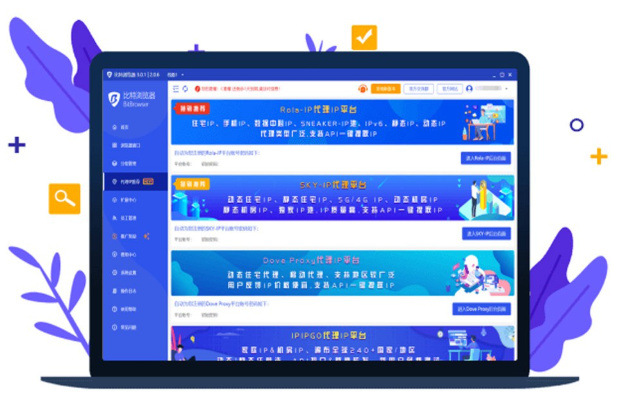
Table of Contents
ToggleCookie登录如何在比特浏览器中实现多账号独立登录?
通过独立环境导入Cookie实现无密码登录
- 创建独立浏览环境:打开比特浏览器,点击左上角「新增窗口」,在弹窗中选择「自定义配置」,按需设定浏览器指纹(推荐默认随机指纹以模拟真实设备环境),并为窗口命名(如“亚马逊主账号”),便于后续管理。
- 导入账户Cookie信息:进入窗口设置页,找到「账号管理」模块,点击「添加账号」选择对应平台。手动输入或粘贴Cookie内容(需包含name=value键值对,可从浏览器开发者工具获取),可选填账号密码和二次验证密钥。
- 启动环境验证登录状态:返回主界面,点击对应窗口图标启动。浏览器自动加载预设Cookie并访问目标网站,无需输入账号密码即可直接进入已登录状态。若Cookie过期,系统会提示手动验证一次。
- 多账户Cookie独立隔离管理
- Cookie与缓存物理隔离:每个窗口的Cookie、本地存储、浏览历史完全隔离,关闭后数据自动保存,重启不丢失。不同环境之间不存在数据交叉读取的可能,防止因数据残留导致账号关联。
- 批量导入导出Cookie:在「环境管理」页查看所有账号状态,支持批量导出/导入Cookie数据,方便在多台设备间迁移账号登录状态。默认开启「指纹防关联」功能,确保每个窗口的设备指纹完全独立。
- 支持多平台Cookie登录:理论上支持所有基于Cookie验证的网站,包括亚马逊、Shopee等电商平台,Facebook、Instagram等社交媒体,以及Google Workspace等办公系统。
创建独立浏览器环境需要配置哪些参数?
基础指纹与系统参数配置
- 设备与操作系统模拟:在指纹设置中,选择目标设备的操作系统类型(如Windows 11、macOS Monterey)及版本号,并同步调整User-Agent字符串,确保与所选系统匹配。同时设置屏幕分辨率与时区,例如美国用户可选择1920×1080分辨率加纽约时区,避免因地理信息异常触发平台警报。
- 字体与插件管理:隐藏或随机化敏感信息(如安装的字体列表),减少可识别特征。管理插件列表,避免暴露过多真实设备特征。
网络隔离与窗口基础设置
- 代理IP配置(核心隔离参数):每个窗口需绑定独立代理IP,支持HTTP、HTTPS、Socks5协议。在「自定义代理」中填入从IP服务商获取的主机地址、端口及认证信息。代理绑定后所有网络请求经代理转发,与本地网络彻底隔离。
- 窗口命名与分组管理:为窗口命名(如“亚马逊美国站主账号”)便于管理,可设置标签和分组按业务类型归类。建议开启「无痕模式」避免临时文件残留。
- 指纹参数自定义(可选):如需精细化运营,可进入高级设置手动修改Canvas、WebGL、Audio等深层指纹参数,确保各参数逻辑自洽(如时区与IP地理位置匹配、语言与操作系统版本一致)。
如何获取并导入目标网站的Cookie信息?
从浏览器开发者工具获取Cookie
- 打开目标网站并登录账号:使用Chrome或Edge浏览器访问目标网站(如亚马逊、Facebook),输入账号密码完成登录,确保进入已登录状态。
- 进入开发者工具复制Cookie:按F12键打开开发者工具,切换到「Application」(应用程序)标签页。在左侧菜单找到「Storage」下的「Cookies」,选择目标网站域名,右侧会显示该网站的所有Cookie键值对列表。
- 复制完整的Cookie内容:选中所有Cookie条目,右键复制或手动记录关键的name=value键值对。注意Cookie格式需包含完整的键值对信息,便于在比特浏览器中导入时识别。
导入Cookie到比特浏览器环境
- 进入窗口设置中的账号管理:在比特浏览器中打开已创建好的独立环境窗口设置页,找到「账号管理」模块,点击「添加账号」并选择对应的平台类型。
- 粘贴Cookie并保存:将复制的Cookie内容粘贴到输入框中(格式需包含name=value键值对),可选填账号密码和二次验证密钥。确认无误后点击确定保存。
- 启动窗口验证登录状态:启动该浏览器窗口,系统自动加载预设Cookie并访问目标网站。如成功进入已登录状态,说明Cookie有效且导入成功。
绑定独立代理IP实现网络层隔离怎么操作?
单个代理IP的添加与绑定
- 选择自定义代理方式:在创建或编辑窗口时,进入代理设置模块,选择「自定义代理」选项,以便灵活配置代理信息。
- 获取并填写代理信息:从IP服务商处获取代理IP地址、端口、账号和密码。选择代理协议类型(http、https、socks5等),在代理主机、代理端口、代理账号、代理密码字段中准确填写。
- 代理检测与绑定窗口:点击「代理检测」按钮验证代理是否可用。检测成功后该代理将添加到代理IP列表中。点击代理列表中的「绑定窗口」图标,即可将当前窗口与选定的代理绑定,该窗口的网络访问将通过所选代理进行。
批量添加代理IP与多窗口绑定
- 批量添加代理:点击「批量添加代理」按钮,在文本框中按格式要求填写代理信息,每行一个。系统会与现有列表比对避免添加重复代理。
- 批量检测与添加:填写完成后点击「批量代理检测」,系统依次检测每个代理的有效性。若所有代理均检测通过,点击确定即可将这批代理批量添加到IP列表中。
- 多窗口绑定独立IP:为每个窗口重复绑定操作,确保每个窗口使用不同的代理IP。运营美国站店铺可用纽约或洛杉矶IP,运营日本站可用东京IP,精准匹配目标市场的地理位置与时区。

多个账号同时登录如何确保指纹防关联?
指纹隔离与独立配置策略
- 每个窗口分配唯一指纹参数:比特浏览器为每个窗口生成独立的设备指纹,包括操作系统、屏幕分辨率、GPU信息、User-Agent、语言设置等。每个窗口的指纹信息与IP地址组合均不相同,平台无法将不同窗口中的账号关联到同一台物理设备。
- Cookie与缓存物理隔离:每个窗口的Cookie、本地存储、浏览历史完全隔离,关闭后数据自动保存,重启不丢失。不同环境的登录凭证和浏览数据互不交叉,平台无法通过数据残留识别账号关联。
- 指纹防关联功能默认开启:比特浏览器默认启用「指纹防关联」功能,确保每个窗口的设备指纹(浏览器版本、时区、插件等)完全独立。用户可在创建窗口时选择随机指纹模板,系统自动生成逻辑自洽的指纹参数。
多开窗口的硬件与IP支持
- 硬件配置决定多开上限:普通配置(i5/i7处理器+32G内存)可稳定运行10-15个窗口,适合社交任务和简单交互;专业工作室配置(AMD Ryzen 9 7950X或Intel i9-14900K+64G内存)可支持30-40开复杂任务。
- 独立IP搭配实现双重隔离:每个窗口绑定独立代理IP(推荐静态住宅IP),避免动态IP重复使用。IP与指纹参数需逻辑一致,如美国IP配纽约时区和英语系统语言。结合IP隔离与指纹隔离,从根源阻断平台关联检测。
- 避免高负载插件影响:同时开启多个窗口时,应限制高负载插件(如自动化脚本)的运行数量,避免因资源竞争导致卡顿或指纹加载异常。

Cookie过期或失效了怎么办?
检查并重新导入Cookie
- 删除旧Cookie:进入对应窗口的设置页面,在「账号管理」或Cookie管理模块中,找到已保存的Cookie信息,点击删除或清除旧Cookie数据。
- 重新获取最新Cookie:使用Chrome或Edge浏览器重新登录目标网站(输入账号密码完成登录)。按F12进入开发者工具→Application→Cookies,复制目标网站域名下的所有Cookie键值对,获取最新的Cookie内容。
- 导入新Cookie并验证:在比特浏览器窗口中重新导入新复制的Cookie内容,保存后启动窗口。如能直接进入已登录状态,说明新Cookie有效;若仍提示过期,需检查Cookie是否完整复制(包含所有必要键值对)。
备用方案与预防措施
- 手动输入账号密码登录:如果Cookie无法获取或持续失效,可直接在比特浏览器窗口中手动输入账号密码登录。登录成功后系统会自动保存新的Cookie,后续启动无需重复输入。
- 设置Cookie自动刷新机制:对于需要长期保持登录状态的账号,可定期(如每周)手动刷新Cookie,或通过RPA自动化脚本定时重新登录并更新Cookie。比特浏览器支持Cookie数据的批量导出/导入,便于统一管理和更新。
- 检查账号是否被强制下线:若Cookie频繁失效,需检查账号是否被平台强制下线或触发风控。如因异常登录或IP变动导致账号被限制,需先完成账号安全验证后再重新获取Cookie。
团队协作中如何共享和管理多账号Cookie?
环境分享与团队同步
- 配置好的环境一键分享:支持将配置好的浏览器窗口(含指纹、代理、Cookie等完整配置)快速分享给团队成员,避免重复配置。接收方仅能使用预设环境,无法篡改核心配置,分享数据经加密传输。
- 通过云端同步共享配置:团队成员之间可通过云端同步功能一键分享浏览器配置文件,无需重复输入账号密码。团队管理者可在后台创建子账号并分配不同环境的访问权限和操作范围。
- 操作权限分级管控:预设管理员、经理、成员三级身份体系,支持自定义扩展更多角色。管理员拥有全局管控权限,经理可管理组内员工和分组,成员仅能操作授权范围内的自有窗口。运营专员仅可操作指定店铺环境,无法查看其他成员负责的账号信息。
操作日志审计与安全管理
- 操作日志审计追踪:管理者可通过操作日志审计功能查看团队成员的操作记录,包括环境创建、修改、删除、Cookie导入导出等行为。有效追踪员工操作,规避内部操作风险,保障多店铺资产安全。
- 批量导出/导入Cookie数据:在「环境管理」页面,支持批量导出所有窗口的Cookie数据,便于团队备份或在多台设备间迁移。管理员可定期导出核心环境配置作为备份,防止因人员变动导致账号数据丢失。
- 权限精细化控制:区分基础操作(创建窗口、导入Cookie)和高危操作(批量导出Cookie、删除窗口),按需开放给不同角色。成员仅可操作授权分组内的窗口,无法查看其他部门数据,有效降低内部数据泄露风险。
群控同步操作如何提升多账号登录后的运营效率?
同步操作实现批量任务执行
- 主控窗口操作实时同步:开启窗口同步功能后,主控窗口中的鼠标点击、键盘输入、页面滚动等操作会实时同步到其他已开启同步的窗口中。批量注册账号、统一发布内容或同步执行营销任务时,一次操作即可完成大量账号的协同动作。
- 设置群控同步操作路径:进入「系统设置」→「群控同步」,选择主窗口并设置排列方式(如网格平铺),开启同步功能。实测30个推特账号批量点赞任务,同步操作比手动节省90%时间。
- 同步范围涵盖数据和操作:同步不仅仅是界面同步,更多是数据和操作的同步。例如,在一个窗口中添加商品到购物车,通过窗口同步功能其他窗口的购物车也会实时更新。结合RPA自动化技术,可执行批量点赞、评论、内容发布等重复流程。
自动化脚本与批量管理增效
- RPA自动化流程执行:内置RPA(机器人流程自动化)功能,可自动执行商品上架、表单填写、批量点赞评论等重复操作。支持7×24小时不间断执行任务,将人工重复操作交给机器自动完成,大幅释放人力成本。
- 批量导入账号与配置:通过Excel模板一次性导入数百个账号,系统自动分配独立环境和指纹参数。支持从其他浏览器迁移数据,实现多账号的快速部署。
- 窗口排列与监控优化:群控同步时可设置窗口排列方式(如网格平铺),方便同时监控多个窗口的运行状态。单屏推荐27-32寸4K屏可平铺8-12个窗口,多屏方案可进一步提升群控操作效率。
常见问题FAQ
如何通过Cookie导入实现不同身份同登录?
通过独立环境+Cookie导入实现。首先为每个账号创建独立浏览器环境并绑定独立代理IP,确保指纹和网络隔离。然后从目标网站复制登录后的Cookie信息,在窗口设置的"账号管理"模块中导入该Cookie,启动窗口即可直接进入已登录状态,无需输入账号密码。重复操作即可一机多账号同时登录。
创建独立环境需要配置哪些参数?
主要配置三类参数:基础指纹(操作系统、User-Agent、时区、语言、分辨率),需与目标市场匹配;高级指纹(Canvas噪声、WebRTC屏蔽、字体随机化),用于干扰指纹追踪;代理IP(HTTP/HTTPS/Socks5协议),每个窗口独立IP,确保网络隔离。配置完成后保存即可启动环境。
Cookie失效了怎么办?
进入对应窗口的设置页面,在"账号管理"中找到旧Cookie并删除。然后用普通浏览器登录目标网站,在开发者工具的Application-Cookies中复制最新Cookie内容,重新导入比特浏览器的对应窗口即可恢复登录状态。建议定期刷新Cookie避免过期。
不同身份同登录如何避免账号关联?
需实现三重隔离:一是每个窗口使用独立指纹(设备参数随机生成),确保指纹防关联功能开启;二是每个窗口绑定独立代理IP,避免共享网络地址;三是Cookie、缓存、本地存储完全隔离存放,平台无法通过数据残留识别关联。