比特浏览器在Windows系统上的使用分为下载安装、创建环境、绑定代理、启动运营四步:首先访问官网下载Windows 64位安装包(支持Win10及以上,需4核8G配置),双击安装后注册账号免费获得10个独立环境。登录后在「浏览器窗口」点击「创建窗口」,配置指纹参数(选择“随机生成”或手动调整时区、语言、WebRTC屏蔽等),在「代理设置」中绑定住宅IP并点击「代理检测」验证连通性,保存后点击「打开」即可启动独立环境运营账号。

Table of Contents
ToggleWindows系统使用比特浏览器的基本流程是什么?
下载安装与注册账号
- 访问比特浏览器官网下载Windows版本客户端:在官网下载页面选择Windows(64位)版本,支持Windows 10及以上版本,要求CPU 4核8G、磁盘空闲不少于50G。下载完成后双击安装包,按提示完成安装。
- 注册账号并登录客户端:安装完成后打开比特浏览器客户端,点击注册账号,填写邮箱和密码完成注册。注册后首次启动会提示配置向导,新手可按引导操作,老鸟可直接跳过进入主界面。
- 免费版提供10个独立环境:新用户注册后默认享有10个永久免费的独立浏览器环境,适合个人测试和初期业务验证。
创建环境与防关联配置
- 创建独立浏览器环境:登录后点击左侧菜单「浏览器窗口」→「创建窗口」进入配置界面。输入窗口名称,然后进入指纹参数和代理设置环节。
- 配置指纹参数实现设备隔离:在指纹设置中选择“随机生成”快速创建环境,系统自动分配合理的指纹参数(操作系统、分辨率、时区等)。也可进入专家模式手动调整WebRTC屏蔽、Canvas噪声、字体随机化等高级参数。
- 绑定代理IP实现网络隔离:在「代理设置」中选择“自定义代理”或“平台代理”,填写代理信息后点击「代理检测」验证连通性。推荐使用静态住宅IP,确保指纹参数与IP归属地逻辑一致。
Windows客户端如何下载安装?
访问官网选择正确版本
- 从比特浏览器官网下载页面获取安装包:访问比特浏览器官网,进入「下载」页面。Windows系统需选择Windows(64位)版本,安装包已集成云手机功能。
- 确认电脑系统版本满足要求:比特浏览器Windows客户端支持Windows 10及以上版本,Windows 7 64位及以上版本也可兼容运行。安装前建议关闭安全软件避免拦截安装进程。
- 已通过主流杀毒软件安全检测:比特浏览器安装包已通过360安全卫士、腾讯管家、金山毒霸、卡巴斯基等国内外知名杀毒软件检测,可放心下载使用。
安装与首次启动
- 双击安装包完成安装:下载完成后双击安装包文件,按安装向导提示点击“下一步”完成安装。安装路径可选择默认位置或自定义位置,建议保持默认以便后续更新。
- 注册账号登录客户端:安装完成后启动比特浏览器客户端,点击注册账号填写邮箱和密码完成注册。注册后即可登录主界面,新用户默认获得10个免费独立环境配额。
- 首次启动配置向导:首次登录后客户端会弹出配置向导,引导新手完成基础设置。有经验的用户可直接跳过向导进入主界面,开始创建浏览器窗口。

如何在Windows上创建独立的浏览器环境?
进入创建环境配置界面
- 点击「浏览器窗口」→「创建窗口」:在比特浏览器客户端左侧菜单栏点击「浏览器窗口」,进入窗口管理页面。点击「创建窗口」按钮,进入环境配置界面。
- 命名窗口并选择配置方式:在配置界面中为窗口输入名称(如“亚马逊店铺1号”),便于后续识别和管理。指纹参数可选择“随机生成”快速创建,或进入「专家模式」手动调整各项参数。
- 基础参数需与目标市场匹配:基础设置包括时区、语言、User-Agent等参数,需与目标运营市场保持一致。例如运营美国市场应设置英语+纽约时区+美国IP的组合。
配置高级防检测参数
- 开启WebRTC屏蔽防止IP泄露:在高级参数设置中,勾选“屏蔽WebRTC”选项,防止真实IP通过WebRTC泄露。这是防关联检测的关键设置之一。
- 开启Canvas噪声和字体随机化:勾选“Canvas噪声”和“字体随机化”选项,干扰浏览器指纹追踪。这两个功能可有效防止平台通过Canvas绘图和字体列表识别设备身份。
- 配置代理IP并保存环境:在代理设置中绑定独立代理IP,推荐使用静态住宅IP确保网络环境稳定。配置完成后点击「确定」保存,该环境即创建完成,可在窗口列表中查看和启动。
代理IP在Windows中如何配置?
选择代理类型并填写信息
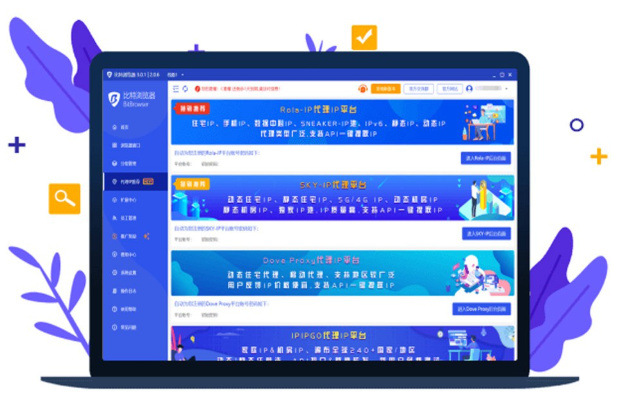
- 进入代理设置选择配置方式:在「创建窗口」或编辑窗口的配置界面中,找到「代理设置」模块。可选择「自定义代理」手动填写,或「住宅IP平台API提取链接」自动提取。
- 选择代理协议并填写信息:选择代理类型(HTTP、HTTPS、SOCKS5、SSH等),根据代理服务商提供的信息填写代理主机、代理端口、代理账号和代理密码。
- 点击「代理检测」验证连通性:填写完代理信息后点击「代理检测」按钮,系统自动测试代理是否可用。检测通过后会显示代理对应的IP归属地,确保配置正确。
推荐使用静态住宅IP并验证
- 推荐静态住宅IP提升账号可信度:对于电商店铺运营、社媒养号等需要长期稳定登录的场景,推荐使用静态住宅IP。静态IP能建立平台认可的持久身份标识,降低封号风险。
- 确保指纹参数与IP归属地一致:配置代理后需确保时区、语言等指纹参数与IP归属地逻辑一致。例如美国IP应配英语和纽约时区,日本IP应配日语和东京时区。
- 通过IP检测工具验证匿名性:配置完成后访问whatismyip.com或ipip.net等IP检测网站,确认IP归属地与配置一致且显示为住宅代理而非数据中心IP。

群控同步功能在Windows上如何操作?
添加被控窗口并设置主控
- 打开需要群控的浏览器窗口:通过比特浏览器客户端打开多个窗口,可以双击被控列表中的窗口,或右键选择打开勾选的窗口及全部窗口。
- 将被控窗口添加至群控列表:点击「添加窗口」按钮,右侧列表显示当前已打开的浏览器窗口。勾选需要添加的窗口后点击「添加」,将其加入被控列表中。
- 右键设置主控窗口:在被控列表中选中某个窗口,点击鼠标右键,在弹出菜单中选择「将选中窗口设置为主控」。主控窗口右侧会显示特殊标记,所有同步操作均以主控为参照。
开始群控同步操作
- 点击「开始同步」启动同步操作:设置好主控窗口后,点击「开始同步」按钮,被控列表中所有被勾选的窗口将实时同步主控窗口的鼠标点击、键盘输入、页面滚动等操作。
- 窗口同步与文本同步功能:点击「群控操作」→「窗口同步」,可执行统一大小、宫格排列、刷新标签页等窗口操作。文本同步支持相同文本输入到所有窗口,以及验证码一键识别输入。
- 批量打开窗口时注意时间间隔:在「设置」界面可设置批量打开窗口的时间间隔。电脑性能较好可设置较小间隔,性能较差建议设置较大间隔,确保群控系统稳定性。
Windows系统多窗口运行对硬件配置有什么要求?
CPU与内存最低配置
- 建议至少4核CPU+8GB内存:比特浏览器的基本配置要求为CPU 4核8G及以上配置。低于此配置可能导致浏览器运行缓慢、出现卡顿或延迟等问题。
- 普通配置可运行10-15个窗口:使用i5/i7处理器(8核以上)配合32G内存,可稳定运行10-15个浏览器窗口。适合社交任务和简单的页面交互操作。
- 专业工作室配置可支持30-40开:推荐AMD Ryzen 9 7950X或Intel i9-14900K(16核以上)配合64G内存,可支持30-40个窗口同时运行复杂任务(如链上合约交互)。
磁盘与显示器建议
- 磁盘空闲不少于50G:比特浏览器安装及运行需要充足的磁盘空间用于缓存和环境数据存储,建议磁盘空闲不少于50G,避免因存储不足导致卡顿。
- 单屏推荐27-32寸4K屏:单屏推荐27-32寸4K分辨率显示器,可平铺8-12个窗口(分辨率3840×2160),方便同时监控多个窗口运行状态。
- 多屏方案提升操作效率:双屏组合(如主屏32寸+副屏24寸),主屏用于操作,副屏用于监控日志或群控面板。多屏可显著提升群控操作的便利性和监控效率。
Cookie登录在Windows中怎么操作?
从目标网站获取Cookie
- 使用Chrome浏览器登录目标网站:打开本地Chrome浏览器,访问目标网站(如亚马逊、Facebook),输入账号密码完成登录,确保进入已登录状态。
- 进入开发者工具复制Cookie:按F12键打开开发者工具,切换到「Application」(应用程序)标签页。在左侧菜单找到「Storage」下的「Cookies」,选择目标网站域名,右侧会显示该网站的所有Cookie键值对列表,复制完整的Cookie内容。
- 复制所有必要的键值对:选中所有Cookie条目,右键复制或手动记录关键的name=value键值对。注意Cookie格式需包含完整的键值对信息,便于在比特浏览器中导入时识别。
导入Cookie到比特浏览器环境
- 进入窗口设置的账号管理:在比特浏览器中打开已创建好的独立环境窗口设置页,找到「账号管理」模块,点击「添加账号」并选择对应的平台类型。
- 粘贴Cookie并保存:将复制的Cookie内容粘贴到输入框中(格式需包含name=value键值对),可选填账号密码和二次验证密钥。确认无误后点击确定保存。
- 启动窗口验证登录状态:启动该浏览器窗口,系统自动加载预设Cookie并访问目标网站。如成功进入已登录状态说明Cookie有效且导入成功。
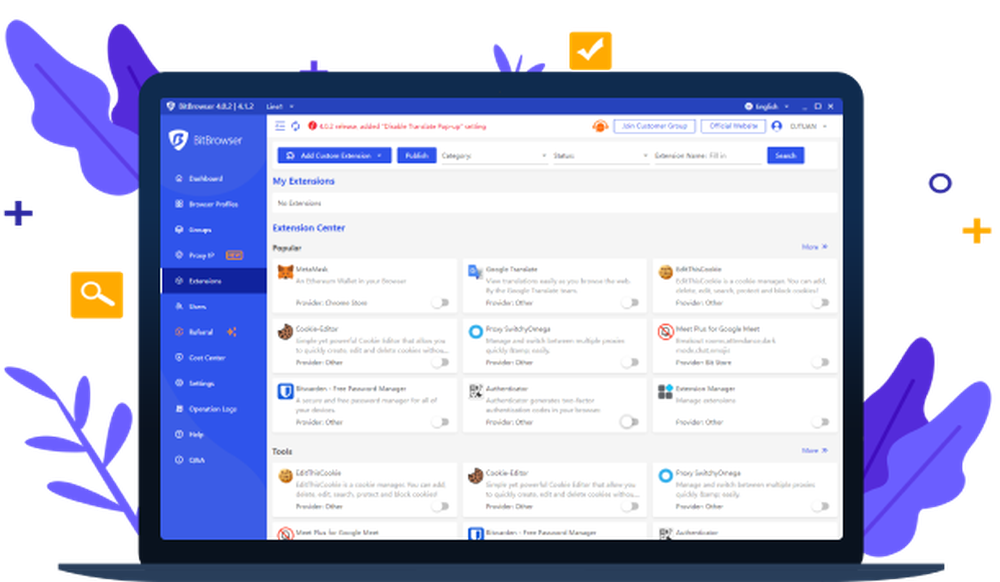
扩展插件在Windows客户端如何安装和使用?
从Chrome商店添加扩展
- 使用本地Chrome获取扩展详情页URL:打开本地Chrome浏览器访问Chrome应用商店(https://chrome.google.com/webstore),搜索目标扩展并进入详情页,复制浏览器地址栏中的完整URL。
- 在比特浏览器中识别并添加:打开比特浏览器进入左侧菜单「扩展中心」,点击「添加自定义扩展」→「添加Chrome商店扩展」。粘贴复制的URL后点击「识别」,系统自动解析扩展图标、名称及版本信息。确认无误后点击「确定」完成添加。
- 启用扩展并重启窗口生效:在扩展列表中打开该扩展的开关,新创建的浏览器窗口将自动加载该扩展;已运行的窗口需重启才能生效。如安装影刀等自动化插件,建议设置为“所有窗口均会开启此扩展”。
安装本地自定义扩展
- 本地扩展需包含manifest.json文件:本地扩展需包含manifest.json配置文件,位于扩展根目录。若为CRX文件需先解压为文件夹,确保根目录包含manifest.json后再进行导入。
- 通过本地扩展方式导入:进入「扩展中心」→「添加自定义扩展」→「添加本地扩展」,在弹出窗口中选择扩展所在文件夹,系统自动识别插件信息后点击「确定」完成添加。
- 自定义扩展仅保存在本地:通过本地方式添加的自定义扩展仅保存在本地设备,不同步至官方服务器,也不会展示给其他用户。保障企业自研插件的私密性。
常见问题FAQ
比特浏览器Windows版对系统有什么要求?
Windows版要求Windows 10及以上版本,Windows 7 64位也可兼容运行。硬件建议至少4核CPU+8GB内存,磁盘空闲不少于50G。安装包已集成云手机功能,已通过360、腾讯管家、卡巴斯基等主流杀毒软件检测。
Windows客户端在哪里下载安装?
访问比特浏览器官网(https://bitbrooswser-win.com/),进入「下载」页面选择Windows(64位)或Windows(32位)版本,输入验证码后下载。双击安装包按提示安装,注册邮箱账号即可登录,新用户默认获得10个免费独立环境。
Windows上如何创建独立浏览器环境?
点击左侧菜单「浏览器窗口」→「创建窗口」,输入窗口名称后在指纹参数中选择“随机生成”或手动调整时区、语言等参数。建议勾选“屏蔽WebRTC”防止IP泄露,开启“Canvas噪声”和“字体随机化”干扰指纹追踪。
Windows版多窗口运行对硬件要求是什么?
普通配置(i5/i7 8核以上+32G内存)可稳定运行10-15个窗口,专业工作室配置(AMD Ryzen 9 7950X或Intel i9-14900K+64G内存)可支持30-40开复杂任务。单屏推荐27-32寸4K屏,可平铺8-12个窗口。