在客户端左侧菜单点击「浏览器窗口」,然后点击「创建窗口」右侧的「V」图标,选择「批量导入窗口」进入功能界面。先点击「导入Excel」下载标准模板文件,按列填写「平台类型、用户名、密码、网址链接、分组标签」等信息,其中平台类型和账号密码为必填项。

批量导入功能的入口在哪里?
通过客户端菜单进入批量导入
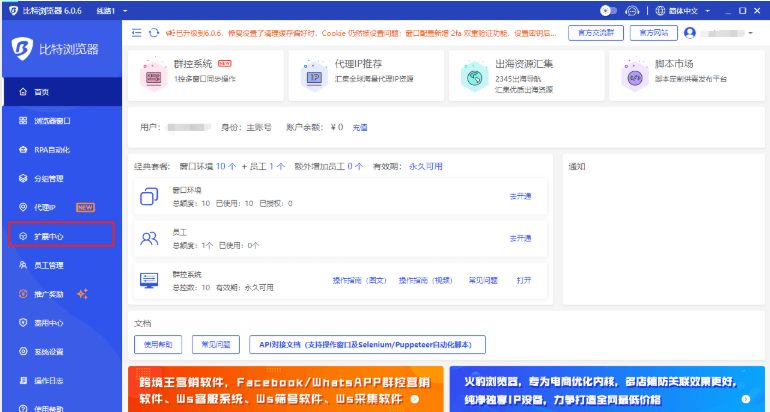
- 打开比特浏览器客户端,在左侧菜单栏点击「浏览器窗口」,进入窗口管理主界面:这是批量导入功能的起点,用户需要先进入窗口列表才能找到导入入口。在窗口管理页面中可以看到所有已创建的浏览器环境。
- 点击「创建窗口」右侧的「V」图标,选择「批量导入窗口」选项:在窗口管理界面中找到「创建窗口」按钮,点击其右侧的下拉箭头(V图标),展开下拉菜单后选择「批量导入窗口」即可进入批量导入配置界面。这个入口是批量导入功能的标准操作路径,支持一次性导入大量账号环境。
- 批量导入功能支持通过Excel模板快速创建多组独立浏览环境:用户下载标准模板文件后,按照指定格式填写账号信息,上传后系统自动生成对应的浏览器窗口。该功能适用于跨境电商、社交媒体矩阵运营等多账户管理场景,能显著提升环境部署效率。
通过批量创建工具进入
- 在比特浏览器主界面点击「Mass Creator」按钮,进入专用批量创建工作流:这是另一种批量创建环境的入口,适用于需要精细化配置的场景。用户可在工作流中配置命名模板、设备过滤器、代理绑定、语言设置等核心参数,一键生成大量配置文件。
- 批量创建工具支持自定义高级参数:包括屏幕尺寸设置(如1920×1080)、多主页设置(输入多个空格分隔的网址,启动时随机打开其一模拟真实用户行为)、标签分类(按业务类型打标签如“Amazon_US”“TikTok_Ads”)等。
- 生成预览后一键创建所有环境:点击「Generate」预览配置文件列表,确认后系统自动分配独立Cookie池和硬件指纹参数,实现大规模环境的快速部署。
Excel模板怎么下载和填写?
下载标准导入模板
- 在批量导入窗口中点击「导入Excel」下载标准模板文件:进入批量导入窗口后,找到「导入Excel」按钮并点击,系统会自动下载一个.xlsx格式的标准模板文件。该模板包含了批量导入所需的所有字段列。
- 模板文件为Excel格式,结构与导入功能完全一致:模板的列标题包含平台类型、网址链接、用户名/密码、分组标签等字段。用户需按照模板中指定的标准填写导入信息,不要随意增删列或修改列标题。
- 支持导入市面常见指纹浏览器的导入文件格式:比特浏览器的批量导入功能兼容市面上常见指纹浏览器的导入文件格式,用户可以从其他工具迁移环境配置,无需重新手动创建。
按模板要求填写账号信息
- 必填字段包括账号平台和用户名/密码:在Excel模板中,「账号平台」为必填项,用户需从下拉列表中选择目标平台(如Amazon、TikTok、Facebook等)。如果列表中没有所需平台,可选择「其他平台」并手动输入自定义网址。
- 选填字段包括网址链接、分组标签等:用户可自行决定是否填写网址链接和分组标签。网址链接用于设置每次打开窗口时自动跳转的地址;分组标签用于将窗口归类管理,便于后续批量操作。
- 填写时注意格式规范,从第四行开始写入数据:模板文件的前几行通常包含说明信息,用户应从第四行开始填写实际的账号数据。每个窗口名称应清晰标识对应的账号或业务线。建议单次导入不超过500条数据,超大批量可分批次进行。
批量导入时怎么配置指纹参数?
一键随机生成指纹配置
- 点击「一键随机生成指纹配置」按钮,系统自动为所有窗口分配独立设备指纹:在批量导入窗口中,找到「一键随机生成指纹配置」按钮并点击,系统会自动为本次导入的所有窗口随机设置指纹信息。这包括操作系统、屏幕分辨率、时区、语言、Canvas、WebGL等数十项参数。
- 随机生成功能确保每个窗口的指纹完全独立:系统通过算法为每个窗口生成一套逻辑自洽的指纹参数,各参数之间不存在矛盾(如时区与IP归属地匹配、语言与地区一致)。从底层阻断平台通过设备指纹识别关联的风险。
- 适合快速批量创建环境的场景:一键随机生成模式适合对指纹细节无特定要求的快速部署场景,如批量账号注册、多账号矩阵初步搭建等。用户无需了解指纹参数的细节,系统自动完成全部配置。
手动自定义指纹参数
- 在指纹设置区域按需调整各项参数:如果用户对指纹配置有特定要求,可在批量导入后逐个或批量修改窗口的指纹参数。可调整的参数包括操作系统类型、User-Agent、屏幕分辨率、时区、语言、Canvas噪声、WebGL、WebRTC、字体列表等。
- 高级指纹参数支持精细调校:Canvas指纹支持随机噪音值自定义、WebRTC可设置为替换/允许/禁止三种状态、字体列表支持系统默认/自定义/随机匹配三种模式。用户可根据目标平台的要求精细调整每个指纹特征。
- 将常用指纹配置保存为模板复用:用户可将自定义好的指纹参数(包含操作系统、分辨率、时区、Canvas等完整配置)保存为指纹模板,后续创建同类环境时调用模板即可快速应用相同的指纹配置,避免重复逐项设置。

批量导入代理IP怎么操作?
进入代理IP管理界面
- 在比特浏览器客户端左侧菜单点击「代理IP」,进入代理IP管理界面:该界面集中管理所有已添加的代理IP。用户可通过此界面执行单个添加、批量添加、代理检测等操作。
- 切换到「代理IP管理」标签页,点击「批量添加代理」按钮:在代理IP管理界面中,找到「批量添加代理」按钮并点击,系统弹出批量添加代理的输入窗口。此功能支持一次性导入大量代理IP,适合大规模运营场景。
- 提前准备好包含代理信息的Excel表格文件:批量导入代理IP需要提前准备好对应的Excel表格文件,将代理IP信息按格式排列好,方便上传到比特指纹浏览器中。
填写代理信息并批量检测
- 在文本框中按格式要求填写代理信息,每行一个:在批量添加代理的输入框中,按指定格式填写代理信息。常见格式为“Host:Port:Username:Password”或“IP:Port:Username:Password”。务必仔细阅读填写说明和格式要求,确保信息的准确性。
- 选择代理类型(HTTP/HTTPS/SOCKS5)并填写认证信息:在批量导入时需在页面中选择对应的代理类型,必须与服务商提供的协议一致。如代理需要身份验证,需填写用户名和密码。
- 点击「批量代理检测」验证所有代理的连通性:填写完成后点击「批量代理检测」按钮,系统依次检测每个代理的有效性。检测通过的代理方可使用,检测失败的项目会标记异常原因,便于针对性排查。检测通过后,可将这批代理批量添加到IP列表中,后续创建窗口时可直接调用。

批量导入的常见问题怎么解决?
Excel模板导入失败的排查
- 确认模板格式是否正确,必填字段是否完整填写:如果导入失败,首先检查Excel模板的格式是否符合要求。确认「账号平台」「用户名」「密码」等必填字段是否已填写,是否从第四行开始写入数据。
- 检查是否有重复项被校验功能拦截:如果勾选了「校验重复项」功能,系统会在「账号平台、用户名、密码」均不为空时进行校验,三项完全相同则判定为重复项并跳过创建。可检查模板中是否存在重复的账号信息,或取消勾选该功能后重新导入。
- 确认平台类型选择是否正确,自定义平台需填写完整URL:如果选择了「其他平台」,需在下方弹出的输入框中填写完整的自定义网址。如使用了预设平台(如Amazon、YouTube),需注意部分平台的自动登录可能不生效,需调整为「其他平台」并填写正确的登录页面地址。
导入后窗口启动异常的处理
- 检查指纹配置是否已正确生成:如果导入后窗口无法正常启动,可在窗口列表中选中目标窗口,进入编辑窗口界面检查指纹参数是否正确配置。如有问题,可重新执行「一键随机生成指纹配置」。
- 检查代理IP是否已正确绑定且可用:如果窗口启动后网络异常,可在窗口的代理设置中检查代理IP是否正确绑定。通过「代理检测」功能验证代理连通性,如检测失败需重新配置代理信息。
- 确保操作系统与内核版本兼容:部分旧版本操作系统可能不支持新版内核,导致窗口启动失败。如果提示“创建失败”,可尝试在创建窗口时选择较低版本的内核(如104内核)进行兼容。

批量导入后怎么验证环境是否正常?
窗口列表状态检查
- 返回「浏览器窗口」列表确认所有导入的窗口已成功创建:完成批量导入后,在窗口列表中查看本次导入的所有窗口是否正常显示。列表应包含每个窗口的名称、平台类型、分组标签等信息。
- 检查窗口状态是否正常(非异常或错误状态):关注窗口列表中每个窗口的状态标识,确保没有窗口显示为异常或错误状态。如发现异常窗口,可进入编辑窗口界面排查具体问题。
- 确认窗口数量与导入模板中的数据条数一致:统计窗口列表中的窗口数量,与导入模板中的数据条数进行对比,确保所有账号均已成功创建,没有因重复项校验或格式错误导致部分窗口被跳过。
启动验证与环境测试
- 依次启动窗口,验证是否能正常打开并加载目标网站:选择1-2个窗口点击「打开」按钮,确认窗口能够正常启动并加载目标平台的页面。检查自动登录功能是否正常(如果填写了用户名和密码)。
- 访问指纹检测网站验证指纹伪装是否生效:启动窗口后访问whoer.net或browserleaks.com等指纹检测网站,确认操作系统、时区、语言、Canvas等指纹参数与配置一致。重点关注真实性评分(建议90%以上)和红色标记异常项。
- 通过IP检测网站确认代理IP配置正确:访问whatismyip.com或ipip.net等IP检测网站,确认显示的IP地址与绑定的代理IP一致,且IP归属地与目标运营市场匹配。确认代理IP为住宅代理而非数据中心IP,避免因IP质量问题导致账号受限。